CASE STUDY
アニメキャラクター
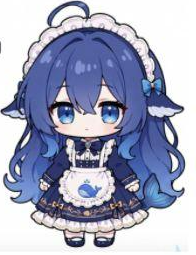 基準画像
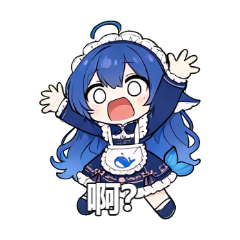
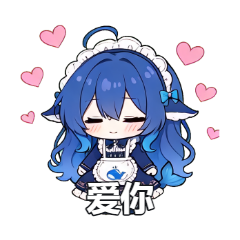
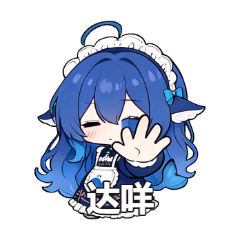
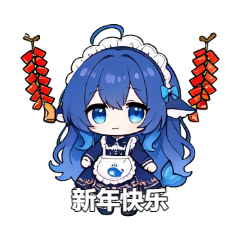
作成ステップ
-
01
キャラクターを代表する写真を選ぶ
背景の見た目よりも、被写体がはっきり写り、顔が隠れず、色が自然であることを優先します。
-
02
日常で使う反応をリストアップ
了解、無言、おやすみ、拒否など、実際の返信で使う場面から決めます。
-
03
画風を選び、短いプロンプトを追加
全体の見た目は画風設定で決め、プロンプトは残したい特徴や避けたい内容だけに使います。
-
04
チャットサイズで読みやすさを確認
サムネイル表示でも輪郭と表情が分かるか確認します。消える場合はポーズと背景を簡単にします。
-
05
文字を入れ、形式を選んで書き出す
文字は短く、顔にかからないようにします。使用先のサイズと、静止画か GIF かの対応を確認します。
プロンプトに書くこと
動作と、必ず残したい外観だけを指定します。たとえば「短い髪と青いジャケットを維持し、無言で首を振る」のように書きます。
- 主要な動作を1つだけ指定する
- 残したい色、服、模様を明記する
- 追加の人物や文字を入れないよう指定する
- 複雑な変更は複数回に分ける
失敗しやすい原因
- 被写体が小さい、または複数の顔が重なっている
- 服、画風、背景、ポーズを同時に変更している
- 正方形のスタンプでは読みにくいほど動作が大きい
- 書き出し後に文字が圧縮でぼやける
著作権とプライバシー
他人の写真をアップロードする前に許可を得てください。商用利用では、基準画像、キャラクター、モデルサービスの規約、使用先のルールを確認する必要があります。
実在の人物や子どもについて誤解を招く内容を避け、使用するチャットサービスのポリシーに従ってください。
よくある質問
プロンプトの経験がなくても作れますか?
はい。最初は用意されたシーンと画風を選び、結果に足りない点がある場合だけ具体的な条件を1つ追加します。
最初のセットは何個くらいが目安ですか?
8個が実用的です。よく使う反応を中心に作り、実際のチャットに合わせて追加します。
スタンプの文字は後から変更できますか?
はい。生成画像を下地として、文字の表示、サイズ、色、位置、回転を個別に調整できます。
AI スタンプは商用利用できますか?
基準画像の権利、モデルとサービスの規約、使用先のルールを確認する必要があります。Mysticker は法的な権利確認の代わりではありません。